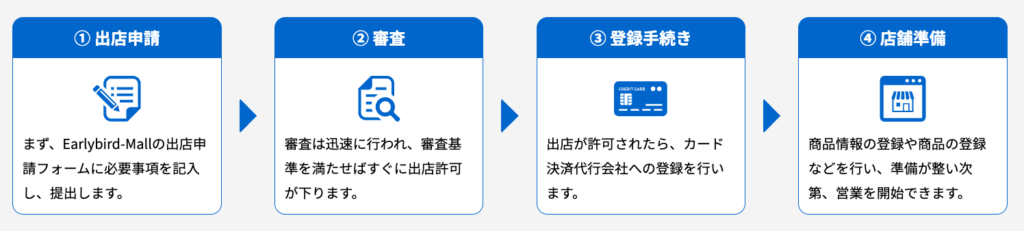
Earlybird-Mallでは、多くの出店者様にご参加いただき、お客様に幅広い商品をお届けしています。

出店は簡単4ステップで完了します。まずは出店申請フォームからお申し込みください。審査完了後、すぐに店舗開設の準備に取り掛かれます。

また、ライブコマース機能を活用することで、商品の魅力をリアルタイムで発信することができます。

皆様のご出店を心よりお待ちしております。

ベンダー申請

最初に出店者(ベンダーとなるための申請を行います。)

  1. サイトのヘッダーメニューまたはトップページにある【出店申し込み】をクリックします。
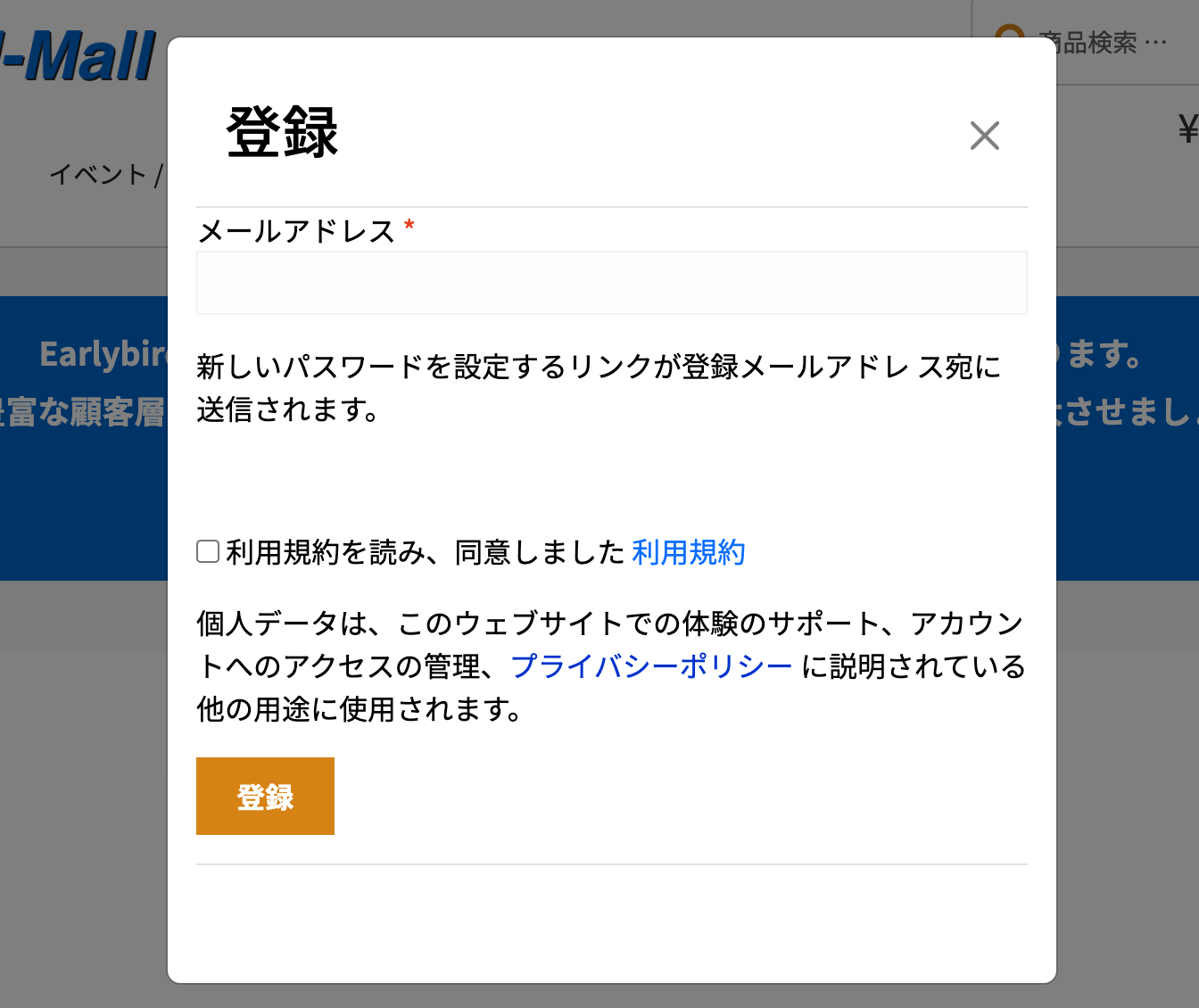
  2. 出店申し込みページの説明をご確認いただき、ページ下部の【出店申し込み】ボタンをクリックします。
  3. 表示されるダイアログボックスに必要事項を入力します:
    • メールアドレス
    • 利用規約に同意にチェック
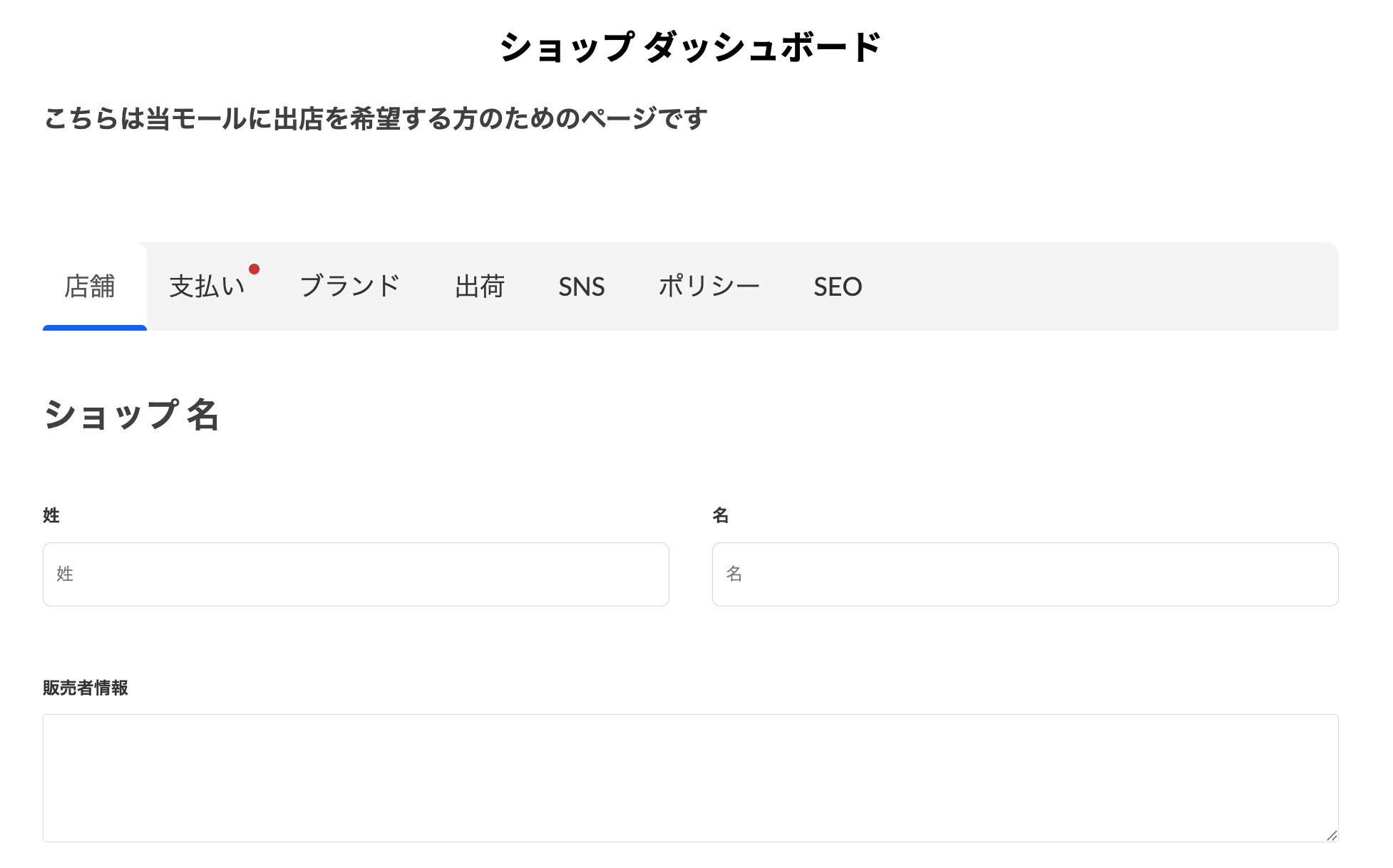
  4. 【登録】をクリックすると、出店登録ページに遷移します。
  1. 出店申請ページで申請された内容により、弊社が出展の可否を判断させていただきます。
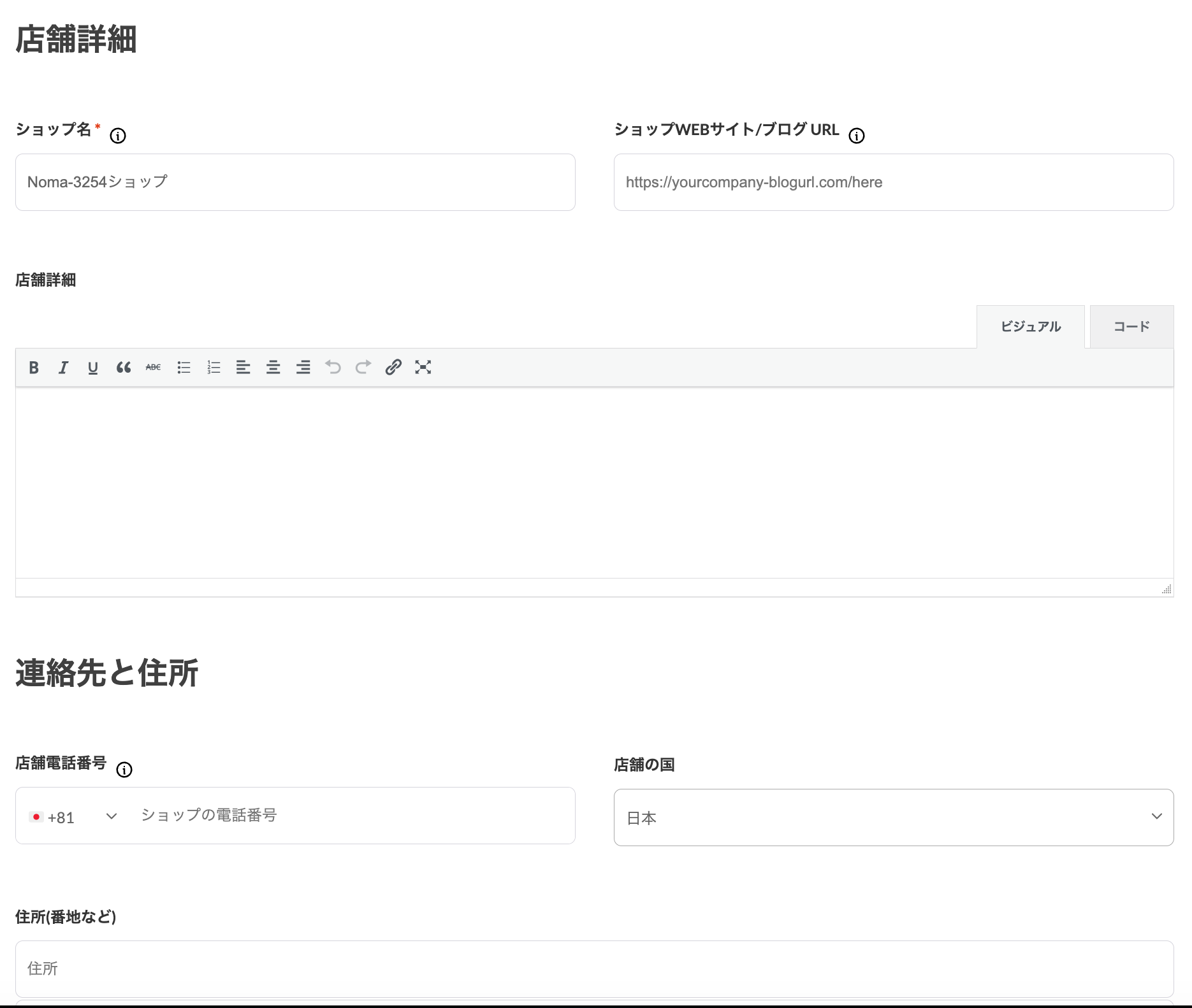
  2. 店舗タブ内の以下の情報を入力します:
    • 店舗情報(店舗名、説明など)
    • 出店者情報(代表者名、連絡先など)
      ※審査の判断材料となりますので、詳細な情報を記入してください。
      ※この時点では【店舗】タブの内容のみで問題ありません。支払いやブランド等のは出店が承認されてから設定します。
  3. 【上記内容でベンダー申請します】をクリックして申請を完了します。

審査・承認

  1. 申請完了後、登録したメールアドレスに申請受理メールが届きます。
  2. 運営者による審査が行われます:
    • 審査中は「承認審査中のためもうしばらくお待ち下さい。」と表示されます
    • この段階でもログインは可能ですが、機能は制限されています
  3. 審査通過後、承認メールが届きます:
    • メールのタイトル:「あなたからの ベンダー 申請を受理しました」
    • 承認後、詳細の店舗設定が可能になります

初期設定

承認後、改めてショップダッシュボードで【支払い】【ブランド】【出荷】【SNS】【ポリシー】【SEO】の各タブ内の項目について入力していきます。

設定の詳細はショップ管理のページを御覧ください。

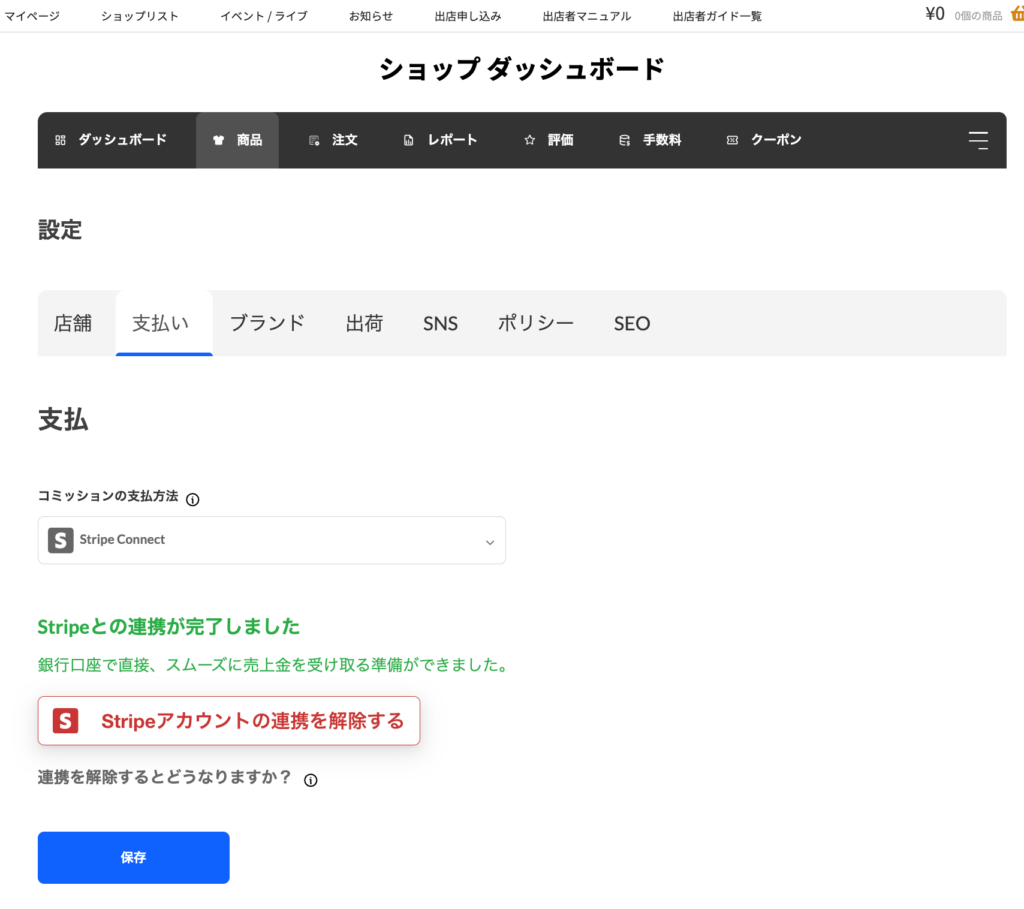
支払い(Stripe設定)

※Stripeビジネスアカウントを持っていない場合は事前にアカウントを作成してください。
https://dashboard.stripe.com/register

  • ビジネスアカウントを持っている場合は、支払い設定を行うブラウザでStripeアカウントにログインしておきます
  • Stripeに接続するをクリックします
  • 画面の指示に従い、メールアドレスの登録、連結を行います
  • 連結が完了すると、商品設定画面が表示されます
  1. 店舗バナー・アイコンの設定:
    • ベンダーダッシュボード →「設定」→「ブランド」から設定
    • ショップバナー:ショップリストとショップページに表示
    • ショップアイコン:ショップページに表示
  2. 各種ポリシーの設定:
    • ベンダーダッシュボード →「設定」→「ポリシー」から設定
    • 特定商取引法に基づく表記
    • プライバシーポリシー
    • 返品・交換ポリシー
    • 利用規約

これらの設定が完了すると、商品登録を開始し、店舗をオープンすることができます。